Éditer une vidéo en ligne, directement dans votre navigateur
Aucune fenêtre ne s'ouvre. Rien à fermer. Aucun mur de cookies à cliquer. Il suffit d'ouvrir et de couper. Zéro publicité
Un moyen rapide et privé d'éditer une vidéo sur n'importe quel appareil. Des exports propres.
Vous retouchez aussi des photos ? Commencez ici

Fonctionnalités en un coup d’œil
Tout ce qu’il vous faut pour éditer une vidéo tient dans une barre latérale bien rangée : cinq outils ciblés, un aperçu en direct et une chronologie qui reste discrète.
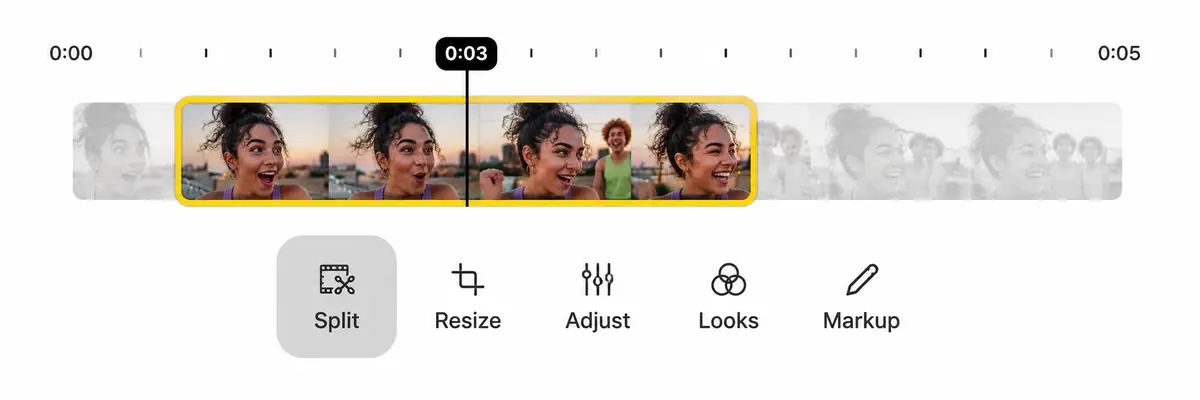
Découpez et scindez vos clips
Coupez les intros lentes, les pauses gênantes et les silences avec l’outil de scission, puis fusionnez ce qui reste. Faites glisser les poignées jaunes, prévisualisez le résultat instantanément et éditez une vidéo pour ne garder que les moments qui en valent la peine.
Recadrez à la forme de votre choix
Passez au carré pour les fils sociaux, au vertical pour les stories ou à l’écran large pour les présentations. Choisissez un format prédéfini, faites pivoter si nécessaire ou faites glisser le cadre de recadrage à la main jusqu’à ce que chaque plan soit exactement à sa place.
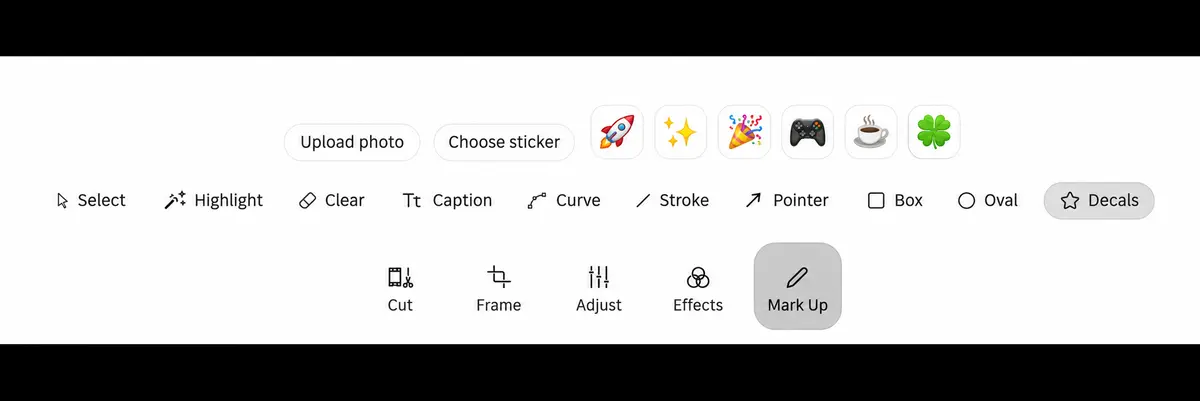
Ajoutez des stickers et des sous-titres
Superposez des emoji, des images, des flèches et des libellés de texte directement sur vos séquences. Déplacez, redimensionnez et modifiez le style de chaque élément, choisissez les polices et les couleurs, et placez les titres, les annotations et les réactions précisément là où les spectateurs les remarqueront.
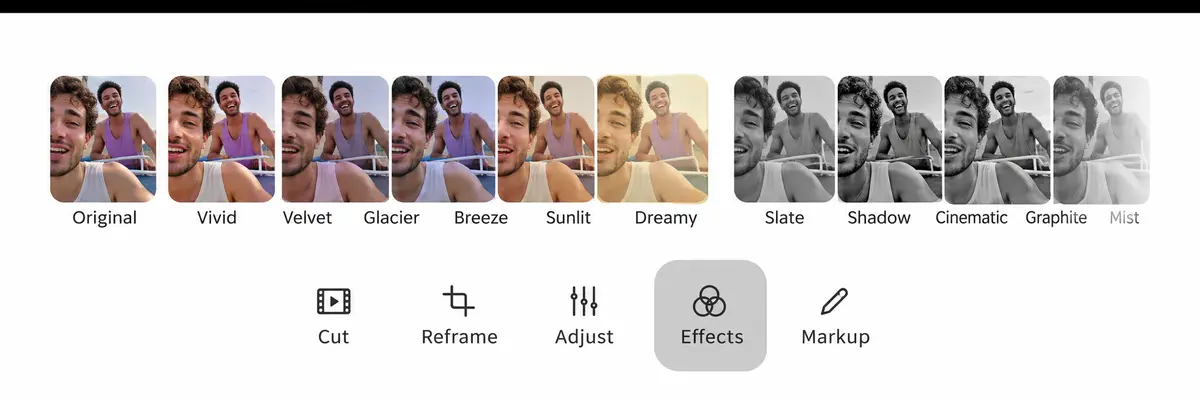
Filtres et réglage des couleurs
Créez une ambiance en un geste avec des rendus prêts à l’emploi comme Chrome, Pastel ou Noir. Ouvrez ensuite le panneau d’affinage pour équilibrer l’exposition, le contraste, la saturation et la chaleur à l’œil jusqu’à ce que les séquences vous semblent justes.
Ouvre les formats populaires
Les clips issus de téléphones, de caméras d’action et d’enregistreurs d’écran se chargent sans difficulté, pour que vous puissiez éditer une vidéo sur un ordinateur portable, une tablette ou un téléphone sans chercher de convertisseurs ni installer de logiciel supplémentaire au préalable.
Concentration en plein écran
Touchez l’icône d’agrandissement dans le coin supérieur gauche de l’éditeur : elle occupe alors tout l’écran, ce qui laisse plus de place à la timeline. Editvideo mémorise ce choix et se rouvre en plein écran lors de votre prochaine visite.
Confidentialité dès la conception
Vos rushes restent entre vos mains. Rien n’est publié, partagé ni vendu dans votre dos, personne ne regarde par-dessus votre épaule, et vous seul décidez où chaque export final aboutit.
Pas de publicités ? Pas d’encombrement ? Alors, où est le piège ?
Editvideo a commencé comme une simple expérience : à quel point peut-il être agréable d’éditer une vidéo quand la page cesse de se battre pour attirer votre attention et vous laisse simplement travailler ?
Au lieu de bannières, de comptes à rebours et de pop-ups, nous gardons l’interface sobre et laissons les outils parler d’eux-mêmes. S’ils vous font gagner du temps aujourd’hui, nous espérons que vous reviendrez pour votre prochain projet.
C’est tout l’accord, rien de caché.
- 🍪Pas de bannières de cookies
- 🤹♂️Pas de pop-ups
- 🧹Pas d’encombrement
- 🎯Pas de bannières publicitaires
- 🧘Pas de distractions
Réponses rapides
Quelques questions que l’on se pose souvent avant son premier projet.
Puis-je éditer une vidéo sur un téléphone ou une tablette ?
Oui. La mise en page s’adapte aux petits écrans, donc le découpage, le recadrage et l’ajout de légendes fonctionnent tous dans un navigateur mobile. Les grands écrans donnent simplement un peu plus d’espace à la timeline et à l’aperçu.
Quels types de fichiers puis-je ouvrir ?
Les formats courants comme MP4, MOV et WebM se chargent sur la plupart des appareils. Si un clip refuse de s’ouvrir, l’enregistrer à nouveau au format MP4 depuis votre téléphone ou l’application de l’appareil photo règle généralement le problème.
Ai-je besoin d’expérience en montage ?
Pas du tout. Chaque outil n’affiche qu’une poignée de contrôles, et chaque modification apparaît immédiatement dans l’aperçu, ce qui permet d’éditer une vidéo en toute confiance dès le premier essai.
Que deviennent mes séquences ?
La confidentialité a guidé chaque décision. Lorsque vous éditez une vidéo avec Editvideo, vos clips ne sont jamais publiés ni partagés en votre nom, et l’exportation finale va là où vous choisissez de l’enregistrer.
Puis-je assembler plusieurs extraits en un seul clip ?
Oui. Divisez la timeline où vous voulez, supprimez les éléments dont vous n’avez pas besoin, puis fusionnez ce qui reste en une séquence unique et bien ordonnée avant l’export.
Puis-je retirer le son d’un clip ?
Un bouton retire complètement la piste audio, et l’option Couper le son rend la lecture muette pendant que vous travaillez. Pratique pour les boucles silencieuses, les séquences d’arrière-plan et les publications sociales sous-titrées.
Quel ratio d’image convient aux publications sur les réseaux sociaux ?
Le vertical 9:16 convient aux stories et aux fils de format court, le carré 1:1 fonctionne bien dans la plupart des timelines, et le 16:9 reste la norme pour les ordinateurs portables, les téléviseurs et les lecteurs intégrés aux sites web.
Puis-je annuler une erreur ?
Chaque modification est réversible. Utilisez les flèches Annuler et Rétablir dans la barre d’outils pour revenir en arrière ou avancer, ou réinitialisez un seul outil sans toucher au reste de votre travail.