Video bearbeiten online, direkt in deinem Browser
Nichts erscheint. Nichts zu schließen. Keine Cookie-Wände zum Anklicken. Einfach öffnen und schneiden. Keine Werbung
Ein schneller, privater Weg, auf jedem Gerät Video zu bearbeiten. Saubere Exporte.
Bearbeitest du auch Fotos? Hier starten
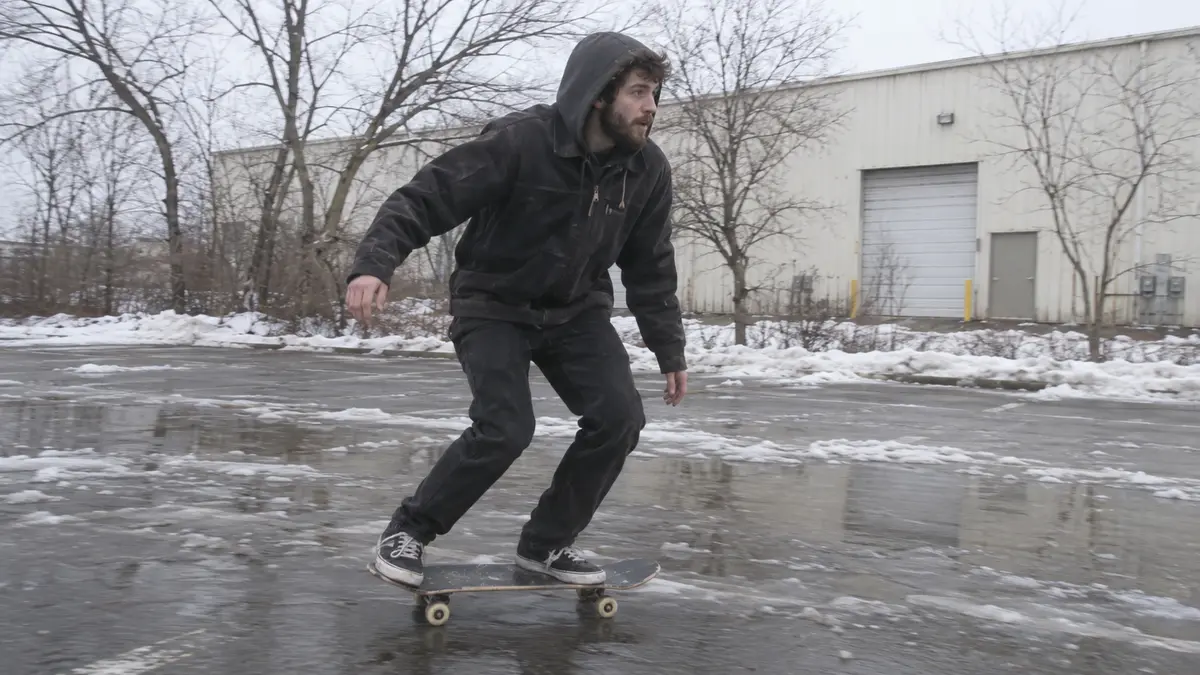
Funktionen auf einen Blick
Alles, was Sie zum Video bearbeiten brauchen, findet sich in einer übersichtlichen Seitenleiste: fünf fokussierte Werkzeuge, eine Live-Vorschau und eine Timeline, die Ihnen nicht im Weg steht.
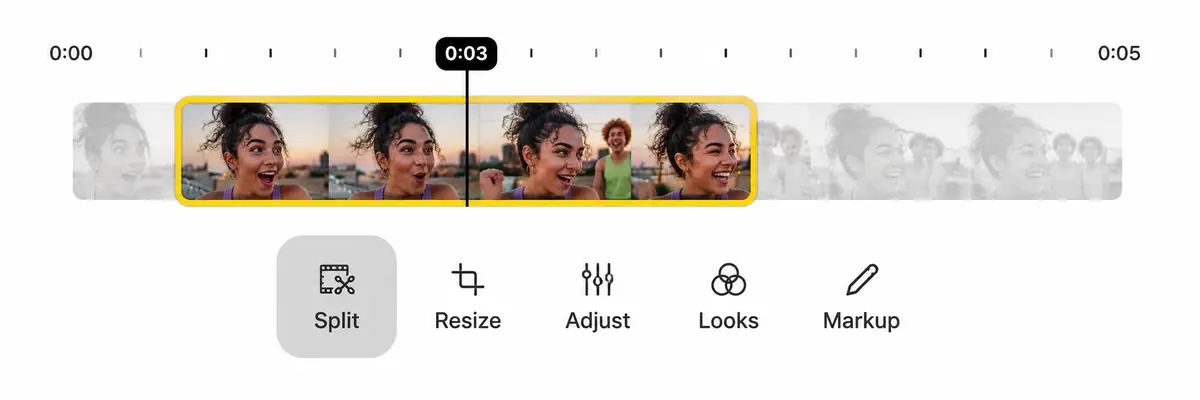
Clips kürzen und teilen
Schneiden Sie langsame Intros, unangenehme Pausen und Leerlauf mit dem Schnittwerkzeug heraus und führen Sie dann zusammen, was übrig bleibt. Ziehen Sie die gelben Griffe, sehen Sie das Ergebnis sofort in der Vorschau und konzentrieren Sie sich beim Video bearbeiten auf die Momente, die es wert sind.
Auf jede benötigte Form zuschneiden
Wählen Sie quadratisch für Social Feeds, vertikal für Storys oder Breitbild für Präsentationen. Wählen Sie ein voreingestelltes Seitenverhältnis, drehen Sie bei Bedarf oder ziehen Sie den Zuschnittrahmen von Hand, bis jede Aufnahme genau sitzt.
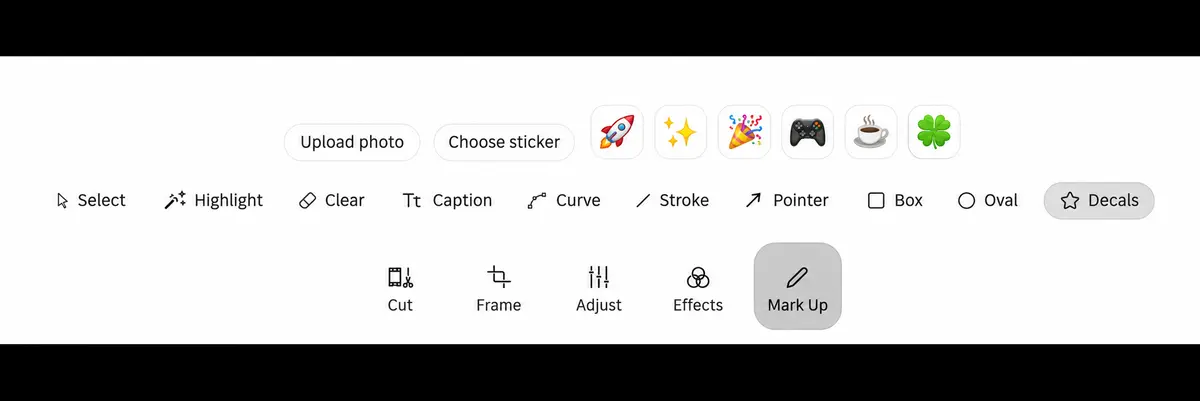
Sticker und Beschriftungen hinzufügen
Legen Sie Emojis, Bilder, Pfeile und Textbeschriftungen direkt über Ihr Filmmaterial. Verschieben, skalieren und gestalten Sie jedes Element neu, wählen Sie Schriftarten und Farben und platzieren Sie Titel, Hinweise und Reaktionen genau dort, wo Zuschauer sie bemerken.
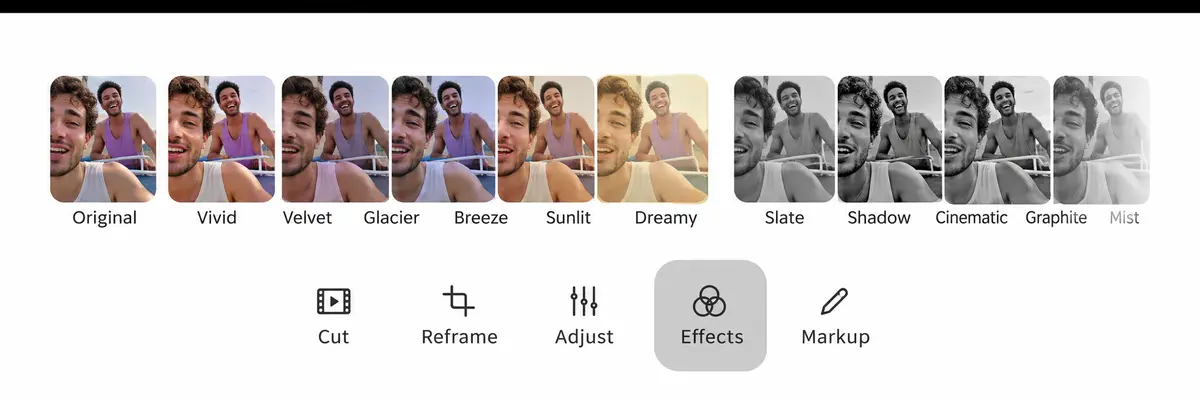
Filter und Farbabstimmung
Setzen Sie mit einem Tippen eine Stimmung mit fertigen Looks wie Chrome, Pastel oder Noir. Öffnen Sie dann den Feinabstimmungsbereich, um Belichtung, Kontrast, Sättigung und Wärme nach Augenmaß auszubalancieren, bis das Filmmaterial stimmig wirkt.
Öffnet gängige Formate
Clips von Smartphones, Action-Cams und Bildschirmaufnahmen werden problemlos geladen, sodass Sie auf einem Laptop, einem Tablet oder einem Smartphone Video bearbeiten können, ohne erst nach Konvertern suchen zu müssen oder zusätzliche Software zu installieren.
Vollbild-Fokus
Tippe auf das Erweitern-Symbol in der oberen linken Ecke des Editors, und es nimmt den gesamten Bildschirm ein, sodass mehr Platz für die Zeitleiste bleibt. Editvideo merkt sich diese Wahl und öffnet beim nächsten Besuch wieder im Vollbild.
Privat von Grund auf
Dein Filmmaterial bleibt in deinen Händen. Nichts wird hinter deinem Rücken veröffentlicht, geteilt oder verkauft, niemand schaut dir über die Schulter, und du allein entscheidest, wo jeder fertige Export landet.
Keine Werbung? Kein Schnickschnack? Wo ist dann der Haken?
Editvideo begann als einfaches Experiment: Wie angenehm kann es sein, Video zu bearbeiten, wenn die Seite aufhört, um deine Aufmerksamkeit zu kämpfen, und dich einfach arbeiten lässt?
Statt Banner, Countdowns und Pop-ups halten wir die Oberfläche ruhig und lassen die Werkzeuge für sich selbst sprechen. Wenn sie dir heute Zeit sparen, hoffen wir, dass du für das nächste Projekt zurückkehrst.
Das ist die ganze Abmachung, nichts verborgen.
- 🍪Keine Cookie-Banner
- 🤹♂️Keine Pop-ups
- 🧹Kein Schnickschnack
- 🎯Keine Bannerwerbung
- 🧘Keine Ablenkungen
Schnelle Antworten
Ein paar Dinge, die man vor dem ersten Projekt häufig fragt.
Kann ich auf einem Smartphone oder Tablet Video bearbeiten?
Ja. Das Layout passt sich an kleine Bildschirme an, sodass sich Kürzen, Zuschneiden und Beschriften in einem mobilen Browser erledigen lassen. Größere Displays geben Zeitleiste und Vorschau einfach etwas mehr Luft.
Welche Dateitypen kann ich öffnen?
Gängige Formate wie MP4, MOV und WebM werden auf den meisten Geräten geladen. Wenn sich ein Clip nicht öffnen lässt, lässt sich das Problem meist beheben, indem Sie ihn in Ihrer Telefon- oder Kamera-App erneut als MP4 speichern.
Brauche ich Vorkenntnisse in der Videobearbeitung?
Überhaupt nicht. Jedes Werkzeug zeigt nur eine Handvoll Bedienelemente, und jede Änderung erscheint sofort in der Vorschau, sodass Sie schon beim allerersten Versuch souverän Video bearbeiten können.
Was passiert mit meinen Aufnahmen?
Der Datenschutz hat jede Entscheidung geprägt. Wenn Sie mit Editvideo Video bearbeiten, werden Ihre Clips niemals in Ihrem Namen veröffentlicht oder geteilt, und der fertige Export landet genau dort, wo Sie ihn speichern möchten.
Kann ich mehrere Ausschnitte zu einem Clip zusammenfügen?
Ja. Teilen Sie die Zeitleiste an beliebigen Stellen, entfernen Sie die nicht benötigten Teile und fügen Sie dann die verbleibenden Teile vor dem Export zu einer einzigen, sauberen Sequenz zusammen.
Kann ich den Ton aus einem Clip entfernen?
Eine Schaltfläche entfernt die Tonspur vollständig, und der Stummschalter schaltet die Wiedergabe während der Arbeit stumm. Praktisch für stille Loops, Hintergrundaufnahmen und Social-Media-Beiträge mit Untertiteln.
Welches Seitenverhältnis eignet sich für Social-Media-Beiträge?
Vertikal 9:16 passt zu Stories und Kurzformat-Feeds, quadratisch 1:1 funktioniert gut in den meisten Timelines, und 16:9 bleibt der Standard für Laptops, TVs und Player, die auf Websites eingebettet sind.
Kann ich einen Fehler rückgängig machen?
Jede Änderung ist umkehrbar. Verwenden Sie die Pfeile für Rückgängig und Wiederholen in der Werkzeugleiste, um vor- oder zurückzugehen, oder setzen Sie ein einzelnes Werkzeug zurück, ohne den Rest Ihrer Arbeit anzutasten.